PDF马赛克工具(批量加马赛克) 1.6
- 大小:58.7 MB
- 版本:v1.6
- 语言:简体中文
- 平台:Win All
请使用电脑访问此页面下载
注:本软件为电脑端软件,不适用于移动端。
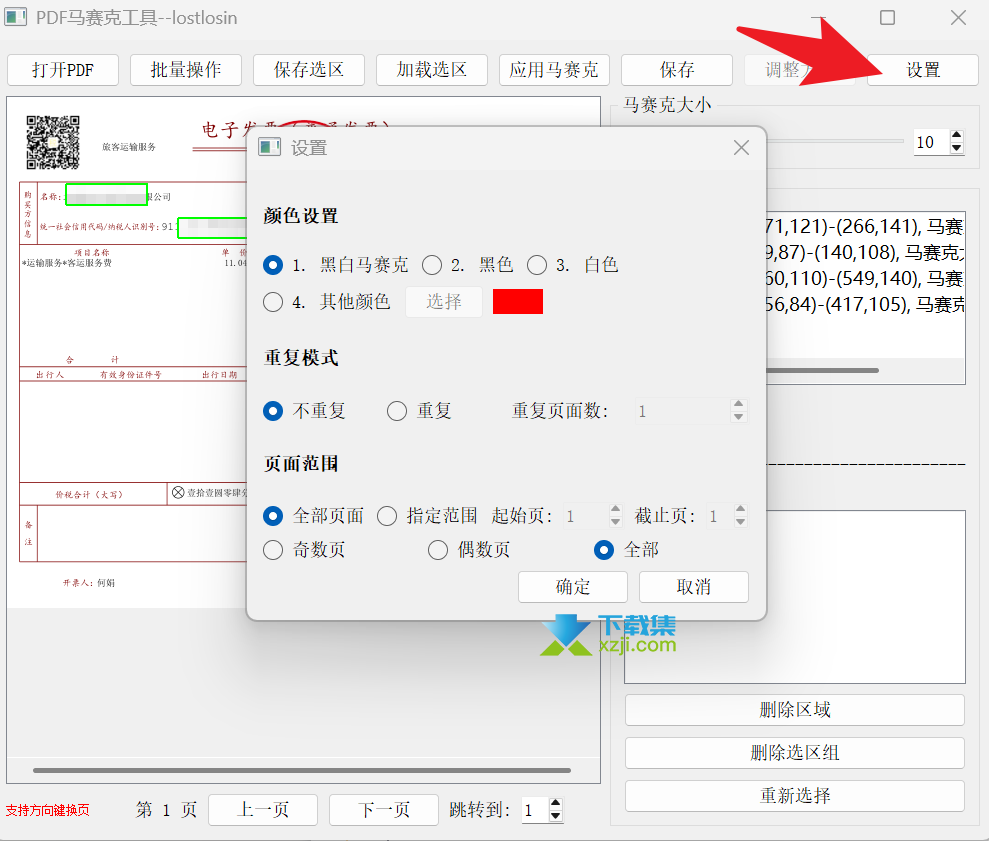
如果你平时经常处理 PDF 文件,应该会遇到这种情况:合同、报价单、证明材料或截图文档里有一些敏感信息不方便直接展示,比如合同金额、账号、姓名、电话、地址等内容。这时候就需要用到 PDF 加马赛克 功能,把不希望别人看到的区域遮盖起来。
之前提到过,如果想把 PDF 里的合同金额擦除或隐藏,使用福昕 PDF 这类工具也可以实现。不过除了福昕 PDF,也可以通过这款支持 PDF 批量加马赛克 的工具来完成,操作会比较直接,适合需要反复处理 PDF 敏感信息的用户。
支持打开 PDF 后直接选择遮盖区域
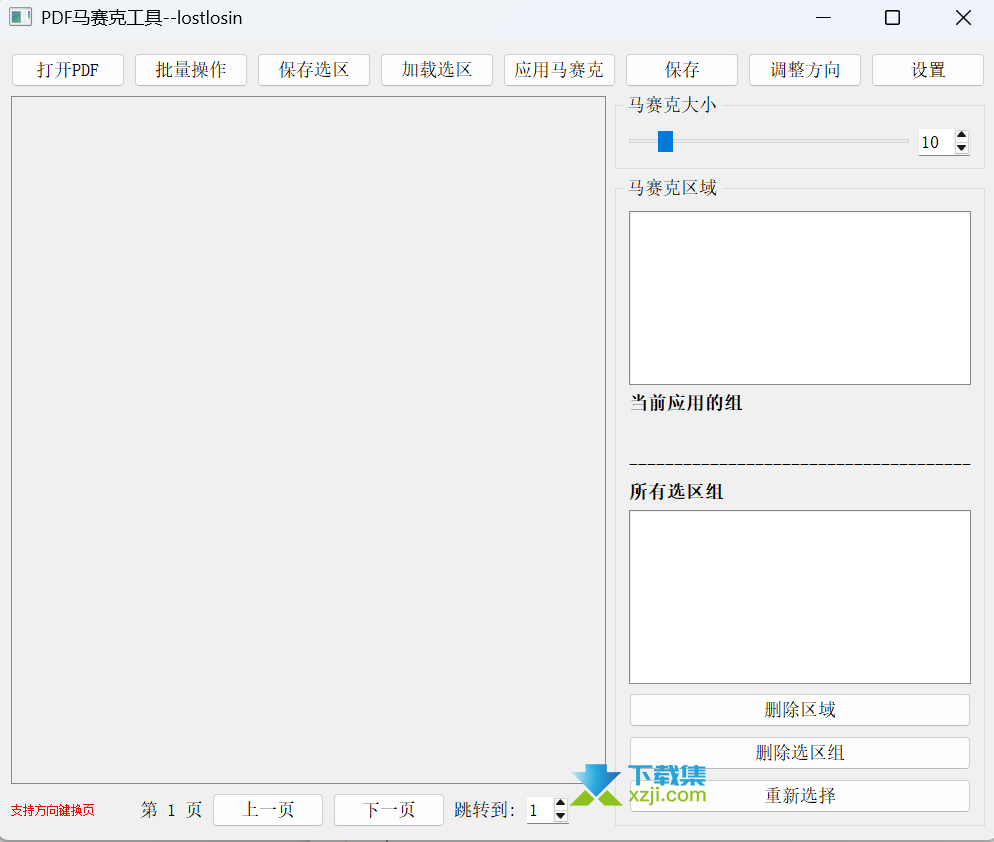
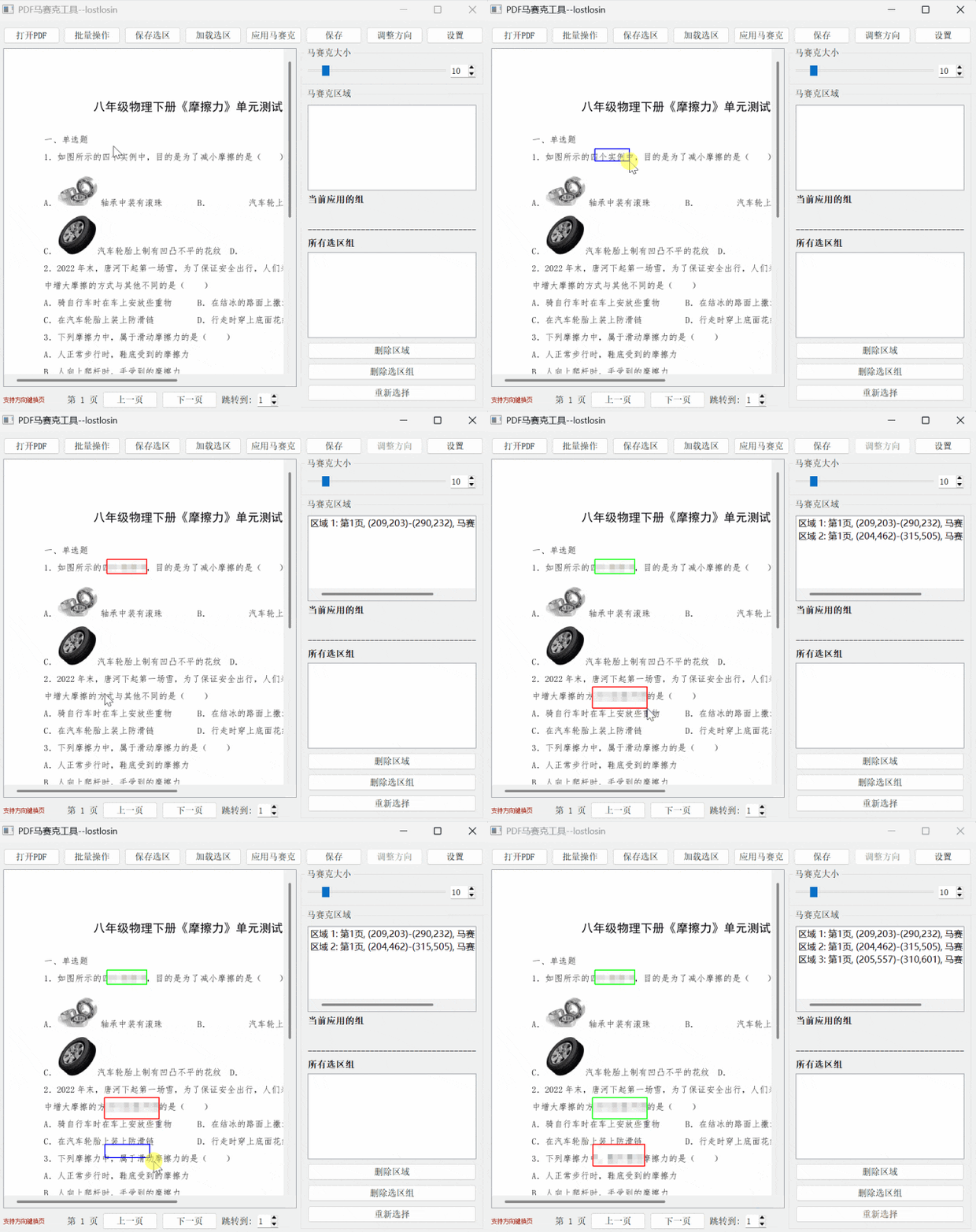
软件的使用方式很简单。打开程序后,点击左上角的 “打开PDF”,选择需要处理的 PDF 文件,然后在页面中框选需要打马赛克的位置。
比如合同中的金额、身份证号码、公司账户、联系人电话等,都可以通过手动选择区域的方式进行遮盖。它既支持涂抹单个区域,也可以连续添加多个马赛克区域,适合处理一页或多页 PDF 中分布较散的敏感内容。
多个马赛克区域可单独管理
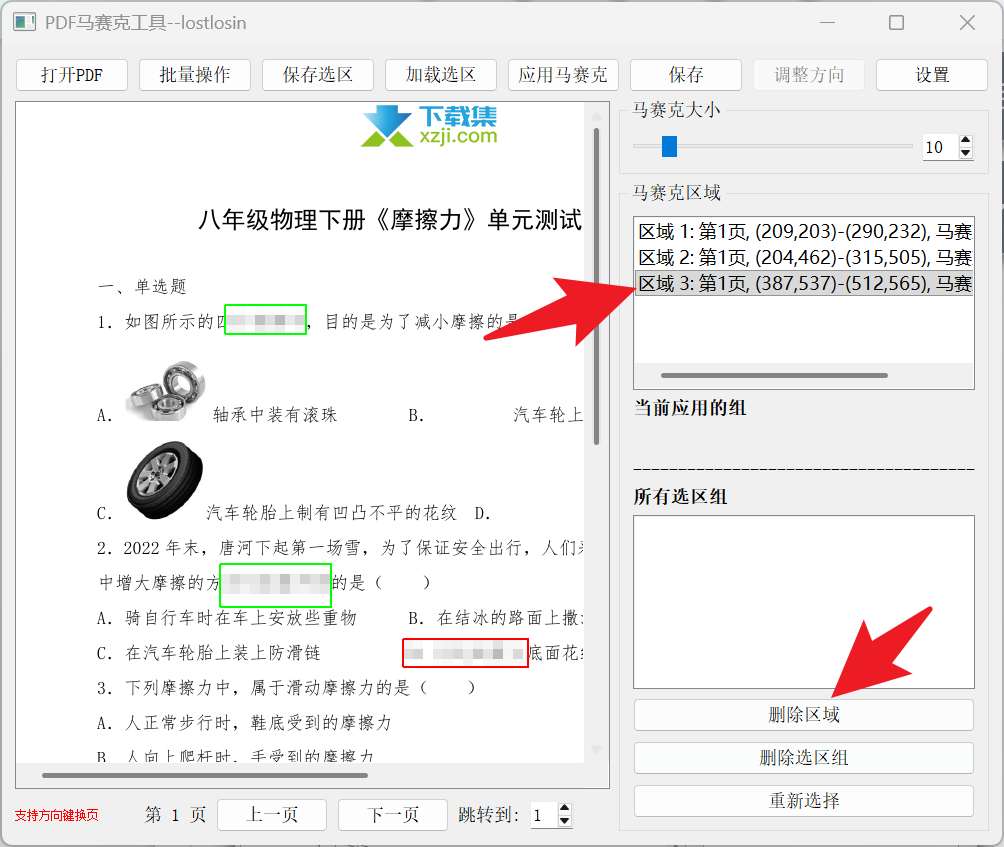
每当用户新增一个涂抹区域,右侧的 “马赛克区域” 列表中都会自动生成一条记录。这样做的好处是,所有已添加的遮盖位置都能清楚看到,后续修改和管理也更方便。
如果发现某个区域选错了,或者临时不想遮盖这部分内容,可以在列表中选中对应区域,然后点击 “删除区域”,即可取消该处马赛克。相比一次性涂抹后无法调整的方式,这种区域记录管理会更灵活。
可设置颜色、重复模式和页面范围
除了基础的区域涂抹功能,软件还提供了一些自定义设置。用户可以根据实际需求调整马赛克颜色、重复模式以及处理页面范围。
例如,只想处理当前页,可以指定单页范围;如果合同中每一页固定位置都有金额或编号,也可以结合重复模式来提高处理效率。对于需要批量遮盖同类信息的 PDF 文件来说,这类设置会比较实用。
这类 PDF 批量加马赛克工具,主要适合需要隐藏敏感内容、保护隐私信息的场景。
合同文件处理:遮盖合同金额、付款信息、项目报价等内容;
证件资料脱敏:隐藏身份证号、手机号、地址等个人信息;
企业文档分享:去除客户名称、账号、内部编号等敏感资料;
截图 PDF 处理:对聊天记录、订单截图、报表截图进行局部遮挡;
批量文档脱敏:统一处理多个页面中重复出现的敏感区域。
整体来看,这款 PDF 批量加马赛克工具比较适合做 PDF 文档脱敏处理。它可以通过手动框选区域的方式遮盖敏感内容,并且每个马赛克区域都会在右侧列表中记录,方便后续删除或调整。
如果你只是想把合同金额、账号信息、个人资料等内容从 PDF 中隐藏掉,不想使用过于复杂的 PDF 编辑软件,那么这类工具会是一个简单直接的选择。
