ADB Explorer(ADB文件管理利器) 0.9
- 大小:8.5 MB
- 版本:v0.9.26040
- 语言:简体中文
- 平台:Win All
请使用电脑访问此页面下载
注:本软件为电脑端软件,不适用于移动端。
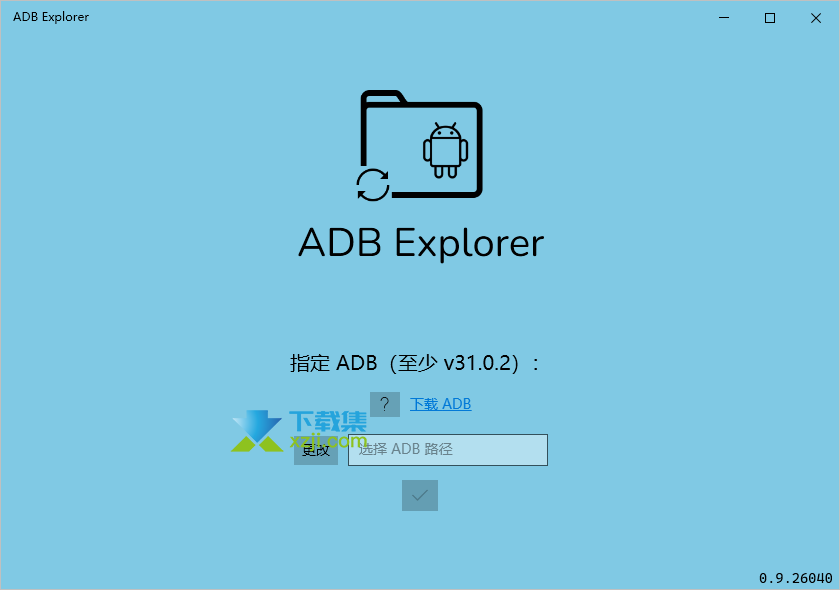
ADB Explorer 是一款给 Windows 用户准备的安卓文件管理工具,本质上可以理解成 ADB 的图形化外壳。它主要解决的,就是电脑和安卓手机、平板之间传文件太麻烦这个老问题。
平时用 USB 线连设备,很多人不是来回切连接模式,就是被 MTP 传输的卡顿和慢速度折腾得很烦。ADB Explorer 就是把这些偏折腾的 ADB 操作做成了更直观的图形界面,让你像管理本地硬盘一样去看、传、改安卓设备里的文件。
它基于 WPF 开发,界面走的是比较现代的 Fluent Design 风格,整体看着清爽,用起来也更顺手。
现代化图形界面
ADB Explorer 不是那种一打开就一堆命令和参数的工具,它把 ADB 设备连接、文件浏览和传输操作都做成了可视化界面。
设备连接后,可用设备会直接显示在列表里,查看和切换都更方便。
文件管理更像本地硬盘
它支持常见文件操作,包括剪切、复制、粘贴、Push、推送到设备、Pull、从设备拉取到电脑、拖放传输等。
简单说,就是把原本偏命令行的操作,变成了更像资源管理器那种逻辑。
Root 支持
如果你的安卓设备已经获取 Root 权限,ADB Explorer 会自动显示 Root 视图,让你能进一步访问系统更深层的目录和文件。
这一点对喜欢折腾系统、改配置、做维护的人会特别有用。
内置文本编辑器
这是它比较实用的一点。
你不用先把安卓设备里的文本文件导出来,再用别的软件打开修改,直接在 ADB Explorer 里就能编辑和保存。
像配置文件、脚本、日志这类内容,处理起来会省很多步骤。
任务队列可视化
不管你是复制、删除还是传输文件,所有操作都会进入任务队列,还会显示进度条。
这样你能很直观地看到当前在干什么、进度到哪了,不容易手忙脚乱。
可选回收站功能
为了防止误删重要文件,它还做了一个可选的“回收站”逻辑。
删除文件时,不是直接永久消失,而是先丢到虚拟回收站里。后悔了还能恢复,确认没用了再彻底删掉,这点挺贴心。
设置与文件存储位置
ADB Explorer 相关文件默认保存在下面这个目录:%LocalAppData%\AdbExplorer
这个目录里常见文件包括
App.txt、持久化设置文件,可编辑,删除后可恢复默认设置
TEMP、编辑时用到的临时文件
TempDrag…、拖放或剪贴板传输时生成的临时文件夹
如果你装的是 Microsoft Store 版本,又想自己访问这些配置文件,比如备份设置,可以在安装前手动创建这个文件%LocalAppData%\AdbExplorer\App.txt
